YouCine

Como assinar o YouCine no celular ou na TV

assinar-youcine

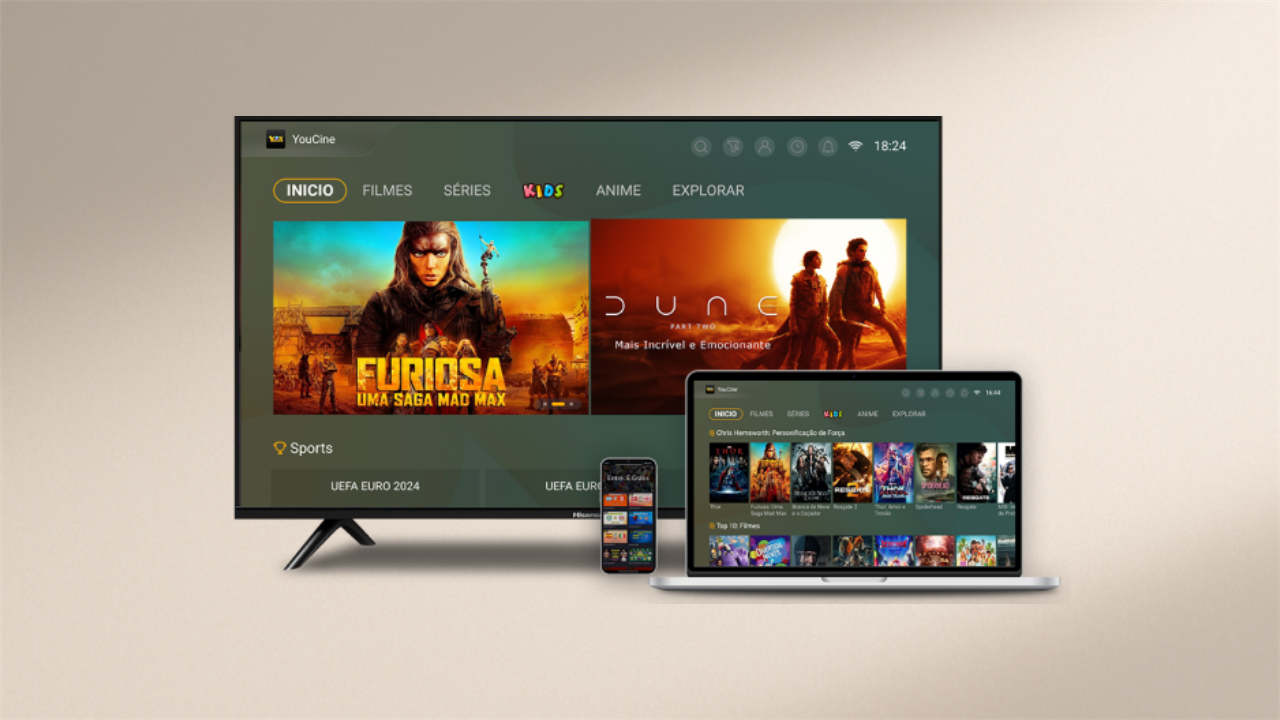
Para assinar o YouCine, você primeiro precisa ter o aplicativo instalado. No Android, TV Box, Android TV ou Fire TV Stick, faça o download da versão mais recente e abra o app normalmente. Depois de instalar, entre na sua conta para acessar todas as opções. Como assinar o YouCine Com o aplicativo instalado e sua conta aberta, siga os passos abaixo para fazer a assinatura diretamente pelo app. 1. Acesse o menu “Perfil” Na tela inicial do YouCine, toque em Perfil, na barra inferior. É ali que ficam os dados da sua conta, como histórico, favoritos e status de assinatura. 2. Toque em “Renovar” Dentro do Perfil, localize o botão Renovar. Ele aparece em destaque na parte superior da tela. Ao tocar nessa opção, o app leva você para a página de planos disponíveis. 3. Escolha o tipo de plano (TV + Mobile ou Mobile) Na próxima tela, você verá duas categorias principais: Plano TV + Mobile – pensado para quem quer assistir na TV (TV Box, Android TV, Fire TV Stick) e também no celular. Plano Mobile – focado em uso apenas no celular. Toque na categoria que faz mais sentido para o seu uso. Em cada uma delas, o aplicativo mostra: tempo de duração do plano (mensal, trimestral, anual); quantos dispositivos podem assistir ao mesmo tempo; qualidade de imagem disponível (por exemplo, HD ou FHD). 4. Compare os planos e selecione uma opção Deslize a tela para ver todas as opções de duração dentro da categoria escolhida. Se você prefere testar por menos tempo, escolha um plano mensal. Se quer pagar mais barato por período, normalmente os planos trimestrais ou anuais são mais vantajosos. Quando decidir, toque diretamente sobre o plano desejado. O plano selecionado ficará marcado, e o botão Próximo ficará disponível na parte inferior da tela. 5. Toque em “Próximo” para seguir para o pagamento Depois de escolher o plano, toque em Próximo. Você será direcionado para a tela de pagamento, onde poderá escolher entre Pix, Boleto Flash ou boleto tradicional. A partir daí, basta concluir o pagamento para finalizar a assinatura. Quanto tempo leva para ativar O tempo de ativação da assinatura depende da forma de pagamento escolhida. O processo é automático — você não precisa enviar comprovante ou falar com o suporte. Assim que o sistema identifica o pagamento, sua conta muda para o status VIP. Pagamentos via Pix A ativação costuma ser quase imediata. Na maioria dos casos, o acesso VIP é liberado em poucos minutos após a confirmação no seu banco. Pagamentos via Boleto Flash A compensação é acelerada e, por isso, a assinatura normalmente é ativada no mesmo dia, dependendo do horário em que o pagamento foi realizado. Pagamentos via boleto tradicional É o método que leva mais tempo. A compensação pode demorar de 1 a 3 dias úteis. Assim que o pagamento é reconhecido, o YouCine libera automaticamente o plano selecionado. Se a ativação parecer demorar mais do que o esperado, você pode fechar o aplicativo e abrir novamente para forçar a atualização das informações da conta. Perguntas frequentes Posso usar a assinatura em mais de um dispositivo? Depende do plano escolhido. Alguns permitem apenas uso no celular; outros liberam acesso também na TV. O aplicativo indica claramente onde cada plano pode ser utilizado. A assinatura renova automaticamente? Não. No YouCine, a renovação é manual. Quando o período contratado termina, você pode voltar ao menu Perfil e escolher um novo plano quando quiser. Consigo assinar usando outra conta ou outro e-mail? Sim. A assinatura fica vinculada à conta que você estiver usando no momento da compra. Se trocar de dispositivo, basta fazer login com a mesma conta para manter o acesso. Se eu desinstalar o aplicativo, perco a assinatura? Não. A assinatura continua ativa até o fim do período contratado. Após reinstalar o app, basta entrar com a mesma conta. Posso pedir reembolso? O YouCine trabalha com compra de período fechado. Como o pagamento é identificado e liberado imediatamente após a confirmação bancária, não há reversão automática. Caso aconteça algum erro de cobrança, é necessário entrar em contato diretamente pelo suporte do app. O preço do plano muda conforme o dispositivo? Não. O valor exibido para cada plano já inclui o tipo de uso permitido (somente celular ou TV + celular). O preço não muda de acordo com o aparelho, apenas com o plano escolhido. Se o app não mostrar os planos, o que posso fazer? Verifique se o aplicativo está atualizado, feche e abra novamente ou limpe o cache. Em alguns casos, a tela só atualiza depois que o app reinicia completamente.

Quanto é o preço do YouCine? Veja os valores oficiais dos planos em 2025

planos-e-preços-do-youcine

Está pensando em assinar o YouCine e quer entender como funcionam os preços? Então você está no lugar certo! Aqui você encontra uma explicação simples e atualizada sobre quanto custa usar o YouCine, como cada plano funciona e quais são as diferenças entre as opções para celular e para TV. Assim, fica muito mais fácil comparar os valores e escolher o plano que combina com o seu uso. Quais são os planos e preços do YouCine em 2025? Os planos do YouCine são bem simples de entender. A diferença entre eles está basicamente em três coisas: se você quer usar só no celular ou também na TV, quantos dispositivos podem assistir ao mesmo tempo e por quanto tempo você quer assinar. Todo o resto — como o catálogo, a qualidade dos vídeos e o funcionamento do app — é igual em qualquer plano. Por isso, antes de escolher, basta pensar onde você costuma assistir e se prefere pagar mês a mês ou optar por períodos mais longos, que acabam saindo mais baratos. Plano Mobile (Apenas para Celular — 1 dispositivo) Ideal para quem usa somente no smartphone. Qualidade: SD (480p), HD (720p), FHD (1080p) VOD: +500.000 conteúdos Espelhamento: DLNA e Chromecast Limitação: Não permite uso na TV ou computador Dispositivos simultâneos: 1 Período Preço Equivalente mensal Oferta Mensal (Novo usuário) R$ 6,00 R$ 6,00/mês Mensal padrão R$ 12,00 R$ 12,00/mês Trimestral R$ 28,00 R$ 9,33/mês Semestral R$ 48,00 R$ 8,00/mês Anual R$ 80,00 R$ 6,58/mês Plano TV + Mobile — Basic (1 dispositivo) Para assistir na TV, TV Box, Android TV, computador e celular. Qualidade: HD (720p) e FHD (1080p) VOD: +500.000 conteúdos Dispositivos simultâneos: 1 Período Preço Equivalente mensal Mensal R$ 13,38 R$ 13,38/mês Trimestral R$ 36,00 R$ 12,00/mês Anual R$ 120,00 R$ 9,86/mês Plano TV + Mobile — Standard (2 dispositivos) Para quem usa em dois aparelhos ao mesmo tempo. Qualidade: HD (720p) e FHD (1080p) VOD: +500.000 conteúdos Dispositivos simultâneos: 2 Período Preço Equivalente mensal Oferta Mensal (Novo usuário) R$ 10,00 R$ 10,00/mês Mensal R$ 17,90 R$ 17,90/mês Trimestral R$ 48,00 R$ 16,00/mês Anual R$ 166,80 R$ 13,71/mês Plano TV + Mobile — Premium (4 dispositivos) Para quem precisa de até quatro telas simultâneas. Qualidade: HD (720p) e FHD (1080p) VOD: +500.000 conteúdos Dispositivos simultâneos: 4 Período Preço Equivalente mensal Oferta Mensal (Novo usuário) R$ 16,00 R$ 16,00/mês Mensal R$ 24,90 R$ 24,90/mês Trimestral R$ 67,00 R$ 22,33/mês Anual R$ 239,00 R$ 19,64/mês Comparativo rápido: qual plano compensa mais? Só usa no celular? O Plano Mobile é o mais barato. Quer assistir na TV? Comece pelo Plano Basic. Duas telas? O Standard atende bem. Família ou vários aparelhos? O Premium oferece até 4 dispositivos simultâneos. Quer economizar? Os planos trimestral, semestral e anual têm o menor custo mensal. Perguntas frequentes sobre o preço do YouCine (FAQ) O catálogo muda conforme o plano? Não. Todos os planos têm o mesmo catálogo e qualidade. Qual a diferença entre Mobile e TV + Mobile? Mobile funciona só no celular; TV + Mobile funciona em TV, PC e celular. Quantos aparelhos posso usar? Basic: 1 Standard: 2 Premium: 4 Planos mais longos são mais baratos? Sim. Trimestral, semestral e anual reduzem o custo mensal. Posso trocar de plano? Sim, na próxima renovação. Formas de pagamento aceitas pelo YouCine No YouCine, o pagamento pode ser feito com opções digitais rápidas: Pix: liberação imediata. Boleto Flash: compensação acelerada. Boleto bancário: ativação em 1 a 3 dias. Durante a compra, basta escolher o método desejado e concluir o pagamento. Suporte: [email protected]

Como alterar ou recuperar a senha da sua conta YouCine

recuperar a senha da sua conta youcine

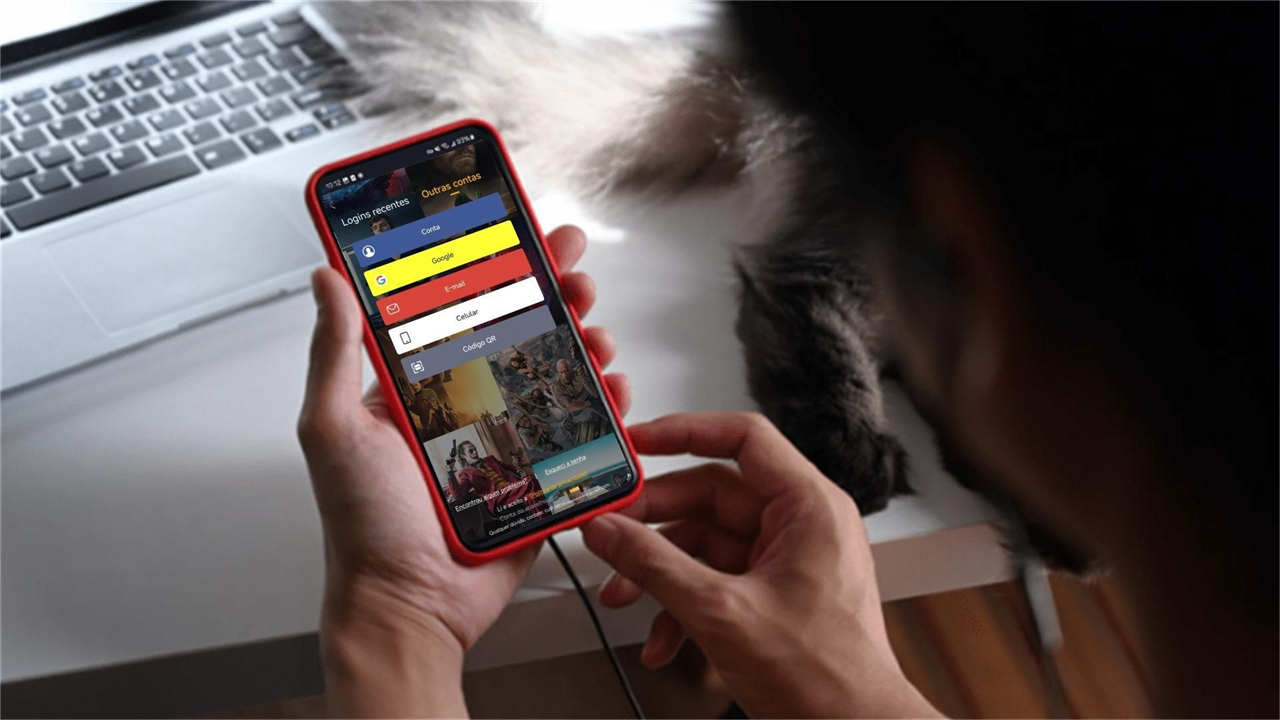
Você pode precisar recuperar ou alterar a senha da sua conta YouCine em diferentes situações. Isso inclui casos em que você não lembra a senha cadastrada, quando a conta não entra em nenhum dispositivo ou quando ocorre erro ao tentar fazer login usando a opção “Conta”. Também é necessário redefinir a senha se o código de verificação não funcionar, se você trocou de aparelho e o aplicativo voltou a pedir o acesso, ou quando perdeu o dispositivo onde já estava conectado. Onde encontrar a opção “Esqueci a senha” no YouCine Se você não conseguir acessar sua conta, é possível recuperar a senha diretamente pela tela inicial de login. Ao abrir o YouCine sem estar conectado, o aplicativo exibirá as opções de entrada, como Google, e-mail e telefone. Na parte inferior dessa tela, toque em Esqueci a senha. Essa opção leva você ao menu de recuperação, onde é possível redefinir o acesso usando e-mail ou número de telefone. Como recuperar a senha pelo e-mail Passo 1 — Escolher “Pelo e-mail” Na tela de recuperação, toque na aba Pelo e-mail para iniciar o processo. Passo 2 — Inserir o e-mail cadastrado Digite o endereço de e-mail associado à sua conta YouCine no campo “Insira o seu e-mail”. Ao lado do campo “Código de verificação”, toque em Enviar para receber o código. Passo 3 — Receber o código O YouCine enviará um código de 6 dígitos para o e-mail informado. Verifique todas as pastas da caixa de entrada, incluindo: Caixa principal Spam / Lixo eletrônico Promoções (Gmail) Social (Gmail) Passo 4 — Digitar o código no app Retorne ao aplicativo e insira o código de 6 dígitos no campo indicado. Passo 5 — Tocar em “Confirmar” Após tocar em Confirmar, a redefinição é concluída automaticamente, e você poderá acessar sua conta novamente. Como recuperar a senha pelo número de telefone Passo 1 — Escolher “Por número de telefone” Na tela de recuperação, toque na aba Por número de telefone para iniciar a redefinição usando SMS. Passo 2 — Selecionar o país Toque na lista de países e selecione a opção correspondente ao seu número. O Brasil geralmente aparece como opção padrão (+55). Passo 3 — Informar o número de telefone No campo “Nº do celular”, digite seu número completo, incluindo DDD. Passo 4 — Enviar o código por SMS Toque em Enviar para receber o código de verificação por mensagem de texto (SMS). Passo 5 — Digitar o código recebido Quando receber o SMS, insira o código de 6 dígitos no campo indicado no aplicativo. Passo 6 — Confirmar Toque em Confirmar para concluir a redefinição. Assim como no e-mail, a senha é atualizada imediatamente, e você pode acessar a conta normalmente. Já fiz login com Google — Preciso de senha? Se você acessa o YouCine usando uma conta Google, não é necessário criar ou recuperar uma senha específica do aplicativo. Nesse caso, o login é feito diretamente pelo Google e a senha usada é a da sua própria conta Google — não a do YouCine. O que fazer se você não recebe o código de verificação Se o código de verificação não chegar pelo e-mail ou por SMS, tente as orientações abaixo: Confirme os dados inseridos: verifique se o e-mail ou o número de telefone foi digitado corretamente antes de solicitar o código novamente. Cheque a pasta de spam: no caso de e-mail, veja também as pastas Spam, Lixo eletrônico, Promoções e Social, pois o código pode ter sido filtrado automaticamente. Aguarde alguns minutos: mensagens por SMS podem levar mais tempo dependendo da operadora. Toque em “Enviar novamente”: se o código não chegar, solicite um novo toque no botão Enviar. Reinicie o aplicativo: feche o YouCine por completo e abra novamente para repetir o processo. Quando a recuperação de senha não funciona Em alguns casos, mesmo seguindo todos os passos de recuperação, não será possível redefinir a senha da conta. Isso pode acontecer quando: Você não tem mais acesso ao e-mail cadastrado, e a caixa não pode receber o código de verificação. O número de telefone foi desativado, trocado ou está sem chip ativo A conta nunca foi vinculada corretamente a um e-mail ou telefone e foi usada apenas como conta temporária. Nessas situações, a conta não pode ser recuperada. Para voltar a usar o YouCine, será necessário criar uma nova conta usando um e-mail ou número válido. Contato para suporte adicional Se você ainda não conseguir recuperar sua conta após tentar todos os passos acima, entre em contato com o suporte do YouCine pelo e-mail [email protected]. Para agilizar o atendimento, envie as seguintes informações: Uma captura de tela do erro ou da etapa onde o processo para. O método que você tentou usar (e-mail, telefone ou Google). A sua localização (país). A versão do aplicativo instalada no dispositivo. O suporte poderá orientar você sobre as próximas etapas ou confirmar se é necessário criar uma nova conta.

YouCine precisa de conta para acessar? Veja como fazer login ou cadastro

faça login no youcine

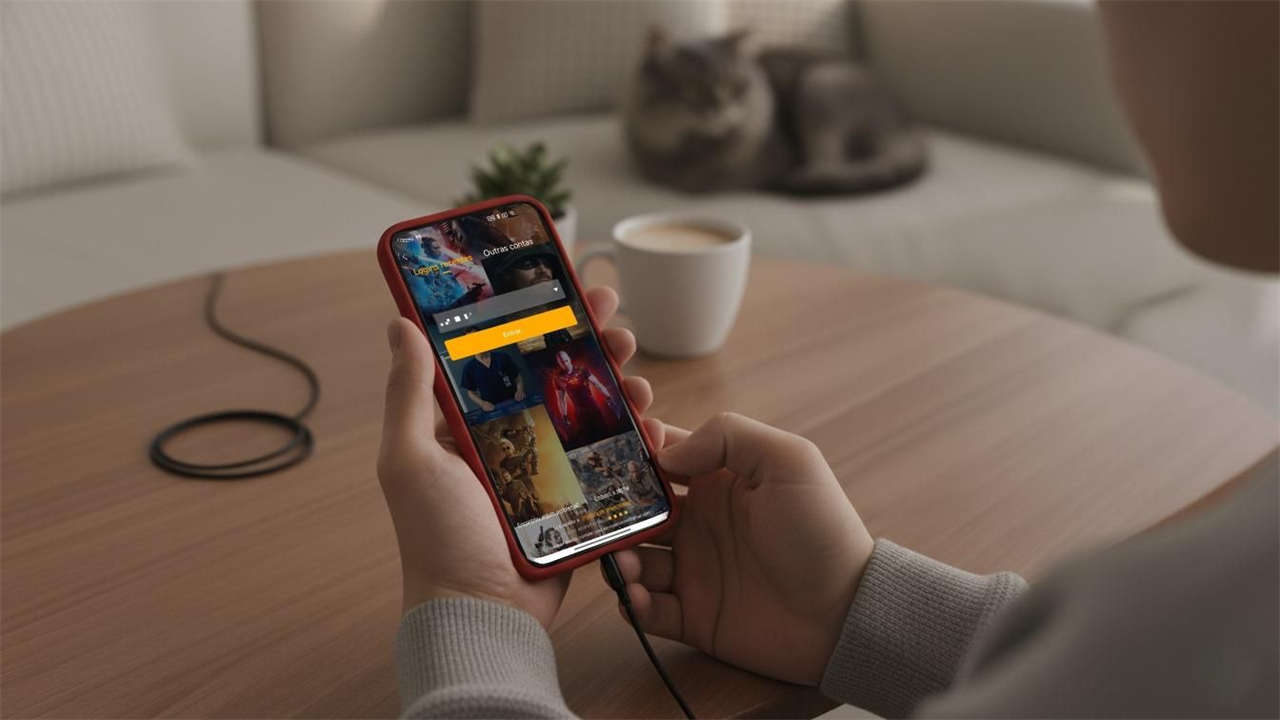
Sim. Para usar o YouCine, é necessário ter uma conta vinculada ao aplicativo. O acesso como visitante é apenas temporário e pode causar perda de histórico, favoritos e outros dados. Por isso, o app solicita que você faça login antes de continuar assistindo. Como fazer login no YouCine Se você nunca fez login no YouCine nesse aparelho, ao abrir o aplicativo a primeira tela exibida será a de acesso à conta. Nela, o app informa que é necessário vincular uma conta para continuar e mostra os métodos de login disponíveis. Na tela de login, escolha uma das opções: Entrar com Google: selecione sua conta Google já conectada ao dispositivo e confirme. Entrar com e-mail: informe seu endereço de e-mail, receba o código de verificação e digite-o no campo indicado. Entrar com número de telefone: insira seu número, aguarde o código por SMS e use-o para concluir o acesso. Depois de concluir o login, sua conta fica associada ao dispositivo e você pode usar o YouCine normalmente, sem precisar repetir o processo toda vez que abrir o app (a não ser que saia da conta ou troque de aparelho). Como criar uma conta no YouCine Se você não tiver uma conta ainda, o próprio processo de login serve como cadastro. Basta escolher o método que deseja usar (Google, e-mail ou telefone). Depois de selecionar a opção, o YouCine cria sua conta automaticamente assim que você confirma o código de verificação ou autoriza o uso da conta Google. No final do processo, sua nova conta já aparece vinculada ao dispositivo. Solução de problemas Se você não conseguir fazer login no YouCine, tente as seguintes orientações: Código de verificação não chegou: confirme se o e-mail ou número informado está correto e peça um novo código. Se estiver usando e-mail, verifique também a caixa de spam ou lixo eletrônico, pois a mensagem pode ter sido filtrada automaticamente. Falha ao usar conta Google: confirme se a conta Google está ativa no dispositivo e tente novamente. Tela de login não carrega: atualize o aplicativo para a versão mais recente disponível no site oficial. Acesso bloqueado: verifique se você não está utilizando uma versão antiga do APK ou um dispositivo não compatível. Se o problema continuar, reinstalar o app costuma resolver falhas relacionadas à versão ou arquivos corrompidos. Observações importantes As contas de visitante não ficam salvas no aplicativo. Se você desinstalar o YouCine, trocar de dispositivo ou redefinir o aparelho, será necessário fazer login novamente usando o mesmo método de acesso (Google, e-mail ou telefone). Para evitar perda de histórico, favoritos ou dados de assinatura, recomenda-se manter uma conta vinculada sempre que possível.

Como atualizar o aplicativo YouCine

atualizar YouCine

Manter o YouCine atualizado garante melhor desempenho, estabilidade e acesso às novidades do aplicativo. Caso você queira verificar se existe uma nova versão ou precise instalar a atualização mais recente, siga as instruções abaixo. Atualizar o YouCine pelo próprio aplicativo Para atualizar o aplicativo YouCine: Abra o YouCine no seu dispositivo. Se houver uma nova versão disponível, o aplicativo exibirá automaticamente um aviso de atualização. Toque em Atualizar e aguarde a instalação. Observação: Se a opção de atualização não aparecer, é provável que o aplicativo já esteja atualizado ou que você tenha fechado a notificação automática. Verificar atualização manualmente dentro do app Se você fechou o aviso de atualização ou quer verificar manualmente se existe uma nova versão: Abra o YouCine. Toque em Perfil na parte inferior da tela. Acesse Configurações. Selecione Actualização da inspecção. Depois da verificação, o aplicativo poderá: Informar que você já está usando a versão mais recente, ou Exibir a opção para atualizar, caso exista uma nova versão disponível. Como atualizar o YouCine pelo site oficial (APK) (válido para celulares, tablets, TV Box, Android TV e outros aparelhos compatíveis) Quando faz sentido usar essa opção (app não abre, versão muito antiga, reinstalação, primeira instalação em TVs e TV Box). Acessar o site oficial do YouCine no dispositivo ou usando um navegador da TV. Baixar o APK mais recente, da mesma forma usada na primeira instalação. Instalar a nova versão por cima da antiga ou reinstalar se necessário. Observação: Para garantir segurança e evitar problemas, baixe o APK apenas do site oficial do YouCine. Solução de problemas Se você tiver dificuldades para atualizar o YouCine, tente as opções abaixo: A atualização não apareceu no app: feche e abra o YouCine novamente e repita a verificação manual em Configurações → Actualização da inspecção. O APK não instala por cima da versão antiga: reinicie o dispositivo e tente novamente, ou desinstale a versão antiga antes de instalar (somente se necessário). O sistema bloqueia a instalação: verifique se a opção de instalação de apps externos está habilitada no dispositivo. Conclusão Manter o YouCine atualizado garante melhor desempenho, mais estabilidade e acesso imediato às melhorias do aplicativo. Sempre que possível, utilize a atualização dentro do próprio app. Caso não receba a notificação ou esteja com uma versão antiga, basta verificar manualmente ou baixar o APK mais recente no site oficial.